Synology NAS DS223j'de yedekleme dosyalarının izlenmesi, rotasyonu ve otomatik silinmesi
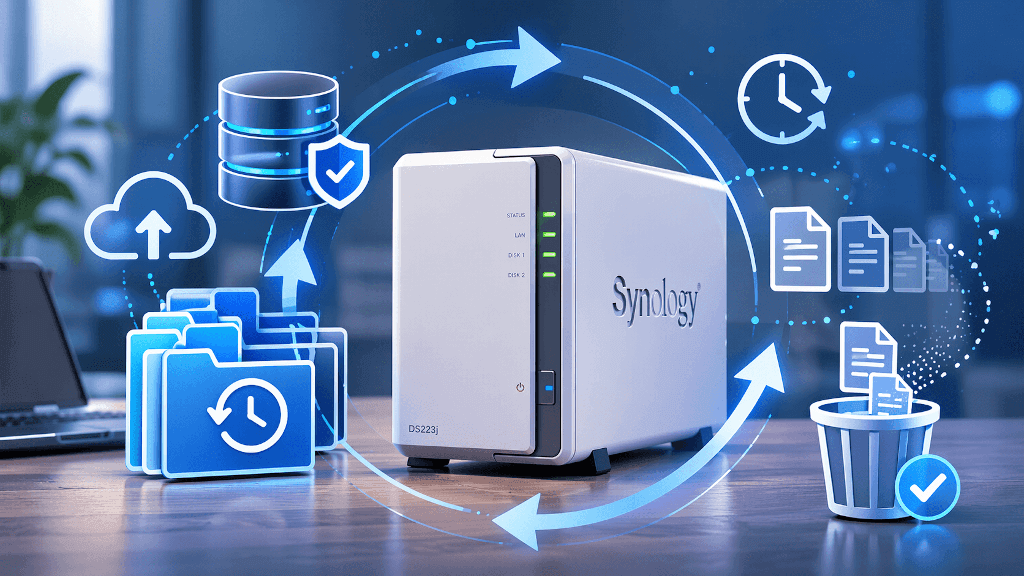
Synology NAS DS223j'de yedekleme dosyalarının yönetimine giriş
Synology NAS DS223j ev ve küçük ofisler için tasarlanmış modern bir ağ tabanlı veri depolama cihazıdır. Kompakt tasarımı, uygun fiyatı ve mükemmel performansı bir araya getiren bu cihaz, arşivleriniz dahil olmak üzere dosya yönetiminizi kolayca merkezileştirmenize olanak tanır. Sezgisel Synology DiskStation Manager (DSM) sayesinde, herkes zengin veri koruma ve otomasyon araçlarından yararlanabilir.
Yedekleme dosyaları, her iyi bilgi koruma stratejisinin temelini oluşturur. Bunlar, kayıp, hasar veya kötü niyetli bir saldırı durumunda her zaman geri yükleme için güvenilir bir kopyaya sahip olacağınız konusunda size gönül rahatlığı sağlar. Arşivlerin bakımı – izleme, rotasyon ve silme yoluyla – depolama alanınızın dolmasını önlemek ve arşivlerinizi güncel ve erişilebilir tutmak için hayati önem taşır.
Arşivleri izlemek, başarısız yedeklemeler veya depolama alanı yetersizliği gibi sorunları zamanında tespit etmenizi sağlar. Otomasyon, manuel müdahale ihtiyacını azaltır ve hata riskini en aza indirir; eski dosyaların otomatik olarak temizlenmesi ise NAS'ınızın ömrünü uzatır ve disk alanı kullanımını optimize eder.
Synology NAS DS223j'de yedekleme dosyalarının izlenmesi
Önemli izleme araçları
Synology DSM, çok sayıda yerleşik izleme aracına sahiptir. Hyper Backup, her yedekleme görevinin durumuna ilişkin kolay bir genel bakış sunar – en son yedeklemenin ne zaman yapıldığını, başarılı olup olmadığını ve ne kadar alan kapladığını görebilirsiniz. Control Panel'da, S.M.A.R.T. analizleri aracılığıyla disk kapasitesini ve cihazların durumunu takip edebilirsiniz.
Bildirim ve uyarı ayarları
DSM'deki en kullanışlı özelliklerden biri, e-posta, SMS veya push bildirimleri yoluyla bildirim alma olanağıdır. Böylece bir hata veya uyarı oluştuğunda her zaman haberdar olursunuz. Hyper Backup Bildirimleri sayesinde bu bildirimleri hızlı ve kolay bir şekilde ayarlayabilirsiniz – alarm eşiklerini belirleyin ve zamanında bilgi alın.
Günlükler ve durum bilgilerinin incelenmesi
Her yedekleme görevi, tanılama ve optimizasyon için değerli bilgiler sağlayan günlükler oluşturur. Yedeklemelerinizin güvenilirliğini sağlamak için Hyper Backup veya Resource Monitor'da bu günlükleri inceleyerek başarısız denemeleri, kesintileri ve diğer anormallikleri tespit edin.
Yedekleme dosyalarının rotasyonu – nedir ve neden önemlidir
Rotasyonun özü
Yedekleme dosyalarının rotasyonu, eski sürümlerin silinmesi veya yenileriyle değiştirilmesi yoluyla yedeklemelerin sistematik olarak yönetilmesi anlamına gelir. Böylelikle, farklı dönemlere ait verileri geri yükleme olanağını kaybetmeden yalnızca belirlenen sayıda sürümü saklarsınız.
Rotasyonun faydaları
- Disk alanından tasarruf – önemli dosyalarınız için daha fazla boş alan.
- Daha kolay yönetim – takip edilmesi ve bakımı gereken daha az arşiv.
- Daha hızlı geri yükleme – incelenmesi ve geri yüklenmesi gereken daha az dosya.
Popüler rotasyon yöntemleri
- Büyükbaba-Baba-Oğul – günlük, haftalık ve aylık arşivler korunur.
- Doğrusal rotasyon – yeni bir arşiv oluşturulduğunda en eskisi silinir.
Synology DSM, ihtiyaçlarınıza göre Hyper Backup içinde yapılandırılabilen çeşitli otomatik rotasyon politikalarını destekler.
Synology NAS DS223j'de yedekleme dosyalarının rotasyonunu ayarlama
Hyper Backup ve rotasyon
Hyper Backup, Synology NAS'ta yedekleme için temel araçtır. Bir yedekleme görevi oluştururken, belirlediğiniz kurallara göre eski sürümleri otomatik olarak silecek olan rotasyon işlevini kolayca etkinleştirebilirsiniz.
Depolama ve Sürüm Politikaları
Hyper Backup ayarlarında, kaç yedek sürümün saklanacağını veya ne kadar süreyle saklanacağını belirleyin. Böylece, geçmişe yönelik ihtiyaç ile mevcut depolama alanı arasında bir denge kurabilirsiniz.
Örnek rotasyon ayarları
- Son 7 günün günlük yedekleri
- Son bir ayın haftalık yedekleri
- Son 6 ayın aylık yedekleri
Bu yaklaşım, NAS'ınızı aşırı yüklemeden yeterli kurtarma olanakları sağlar.
Eski veya gereksiz yedekleme dosyalarının otomatik olarak silinmesi
Otomasyon neden önemlidir?
Eski arşivlerin otomatik olarak silinmesi, depolama alanının gereksiz dosyalarla dolmasını önler. Böylelikle NAS'ınız sorunsuz çalışır ve yeni yedekler için her zaman yer kalır.
Otomatik temizleme için yerleşik araçlar
Hyper Backup, kurallarınıza göre eski sürümleri otomatik olarak silme olanağı sunar. Ayrıca, DSM’deki Görev Zamanlayıcı aracılığıyla, gereksiz dosyaları periyodik olarak temizlemek için özelleştirilmiş görevler veya komut dosyaları oluşturabilirsiniz.
Zamanlamalar ve otomatik kuralların ayarlanması
- Hyper Backup'ta Saklama Politikası bölümünü seçin ve örneğin arşivlerin en fazla 30 gün veya sadece 10 sürüm saklanmasını ayarlayın.
- Sisteme yük bindirmemek için Görev Zamanlayıcı aracılığıyla görevleri çalışma saatleri dışında planlayın.
Görev Zamanlayıcı ayarlarına ilişkin örnek
Şu senaryo söz konusu: "backups_pc1" klasöründe zip dosyalarının yedekleri saklanıyor ve 90 günden daha eski yedeklerin silinmesini istiyorsunuz.
Adımlar şunlardır:
- Denetim Masası -> Görev Zamanlayıcı -> Oluştur -> Zamanlanmış Görev -> Kullanıcı tanımlı komut dosyası
- ve şu komutu girin: find /volume1/backups_pc1 -type f -name "*.zip" -mtime +90 -print -delete
- -mtime +90 -> 90 günden daha eski dosyalar
- "*.zip" -> tüm "zip" dosyaları
- -delete -> bunları siler
Veya bash ile:
#!/bin/bashLOG="/volume1/Logs/backup_cleanup.log"echo "---- $(date) ----" >> $LOGfind /volume1/backups_pc1 -type f -name "*.zip" -mtime +90 -print -delete >> $LOGecho "" >> $LOG
- find /volume1/backups_pc1 -type f -name "*.zip" -mtime +90
Synology NAS DS223j'de etkili bir yedekleme stratejisi için pratik ipuçları
- Arşivlerin durumunu düzenli olarak takip edin – günlükleri kontrol edin ve sorunlarda zamanında müdahale edebilmek için bildirimleri ayarlayın.
- Sürüm sayısı ile depolama alanı arasında denge kurun – diski doldurmadan yeterli sayıda yedek kopya saklayacak şekilde rotasyonu ayarlayın.
- İşlemleri otomatikleştirin – manuel iş yükünü ve hata riskini azaltmak için Hyper Backup ve Görev Zamanlayıcı'nın olanaklarından en iyi şekilde yararlanın.
Sıkça Sorulan Sorular (SSS)
-
Yedeklemenin başarılı olup olmadığını nasıl kontrol edebilirim?
Hyper Backup’ta her görevden sonra “Completed” veya “Success” durumunu görürsünüz. E-posta yoluyla onay almak için bildirimleri ayarlayın. -
Ne sıklıkla rotasyon yapmalıyım?
Ev kullanıcıları için – haftalık veya aylık. İş ortamında – daha sık, hatta günlük olarak. -
Silinen bir yedeği geri yükleyebilir miyim?
Rotasyon politikasına göre silindikten sonra geri yükleme mümkün değildir. Gerekirse ek kopyalar oluşturun. -
Otomatik silmeyle ilgili bir sorunum var. Ne yapmalıyım?
Ayarları ve günlükleri inceleyin. Sorun devam ederse, cihazı yeniden başlatın veya Synology destek ekibinden yardım isteyin. -
DS223j, arşiv şifrelemesini destekliyor mu?
Evet! Hyper Backup, verileriniz için ek koruma sağlamak üzere parola ile şifreleme özelliği sunar.
Sonuç
İzleme, rotasyon ve otomatik silme Synology NAS DS223j ile iyi bir yedekleme stratejisinin temelini oluşturur. Bunlar, yedeklemelerinizin güvenliğini garanti eder, disk alanını optimize eder ve beklenmedik veri kaybına karşı koruma sağlar.
Bildirimleri ayarlayın, rotasyonu ve silme işlemlerini otomatikleştirin ve yedeklemelerinizi düzenli olarak takip edin. Hyper Backup ve Görev Zamanlayıcı’nın tüm olanaklarından tam olarak yararlanın – böylece sağlam ve güvenilir bir yedekleme stratejisi oluşturabilirsiniz.
Hoş olmayan sürprizleri beklemeyin – değerli dosyalarınızı bugün koruyun! Synology NAS DS223j cihazınızda izleme, rotasyon ve otomatik silme ayarlarını doğru bir şekilde yaparsanız, verileriniz her zaman güvende olacaktır.
Ek kaynaklar ve faydalı bağlantılar
- Synology’nin DS223j için resmi belgeleri:
- NAS kullanıcıları için topluluklar:
- Video dersleri ve kılavuzlar:
Doğru araçlar ve biraz özenle, Synology NAS DS223j kolayca veri koruma konusunda en güvenilir ortağınız haline gelecektir. Yedekleme stratejisini küçümsemeyin – bu, dijital huzurunuz için bir yatırımdır!
Add Comment